
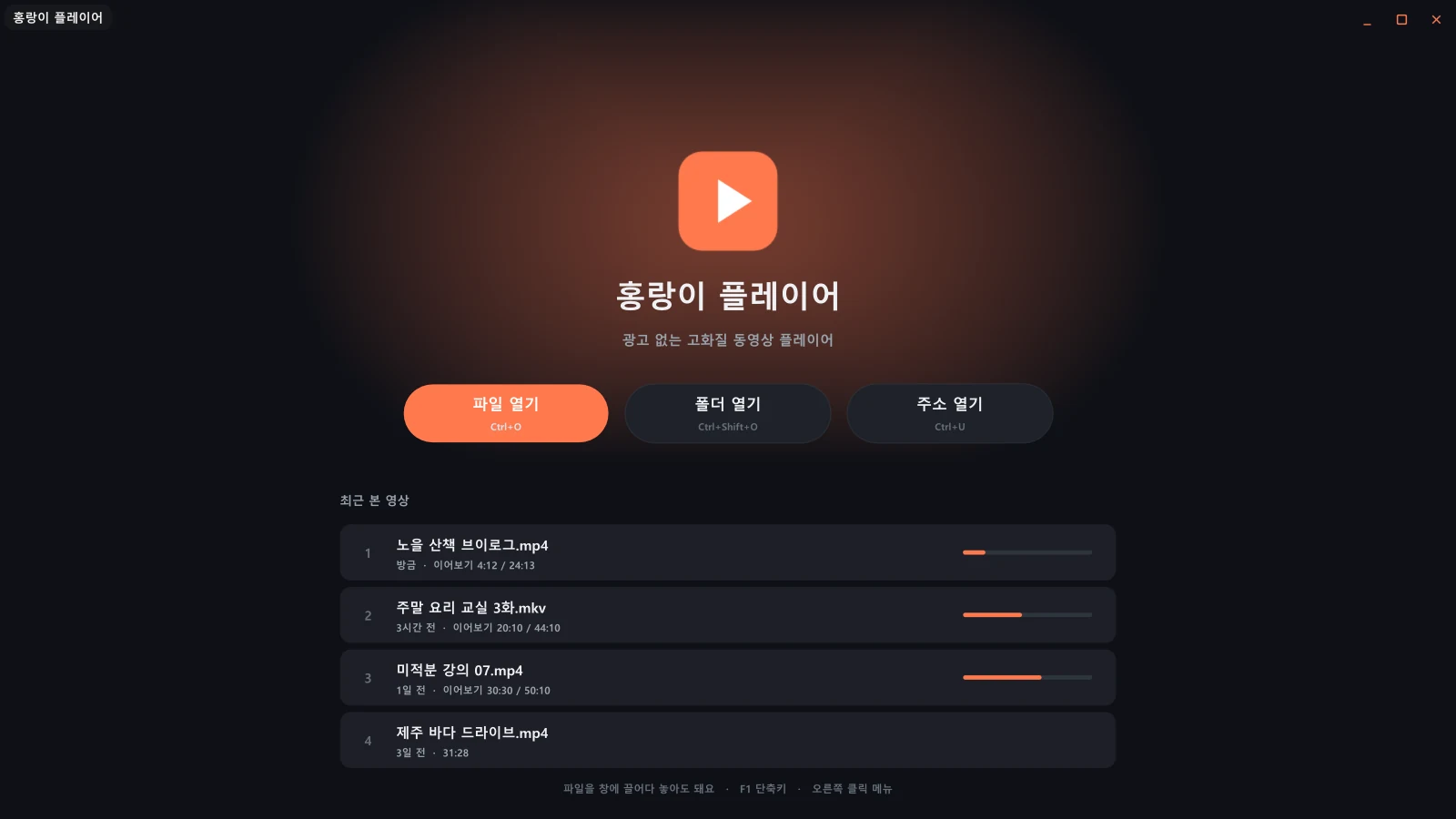
보던 곳에서 다시
파일 없이 켜면 최근 본 영상 다섯 개가 이어보기 위치와 함께 나와요. 클릭하거나 숫자 1~5를 누르면 멈췄던 장면부터 이어서 재생합니다.
끝까지 본 영상은 다음에 처음부터 시작하고, 같은 폴더의 다음 영상은 알아서 이어 틀어 줘요.
Windows용 무료 동영상 플레이어
곰플레이어에서 쓰던 단축키 그대로, 화면은 더 깨끗하게. 플레이어에는 광고가 없고, 설치 파일에는 홍랑이 플레이어만 들어 있어요. 보는 기록은 밖으로 보내지 않습니다.
홍랑이 플레이어는 Windows 10·11용이에요. Windows PC에서 받아 주세요.
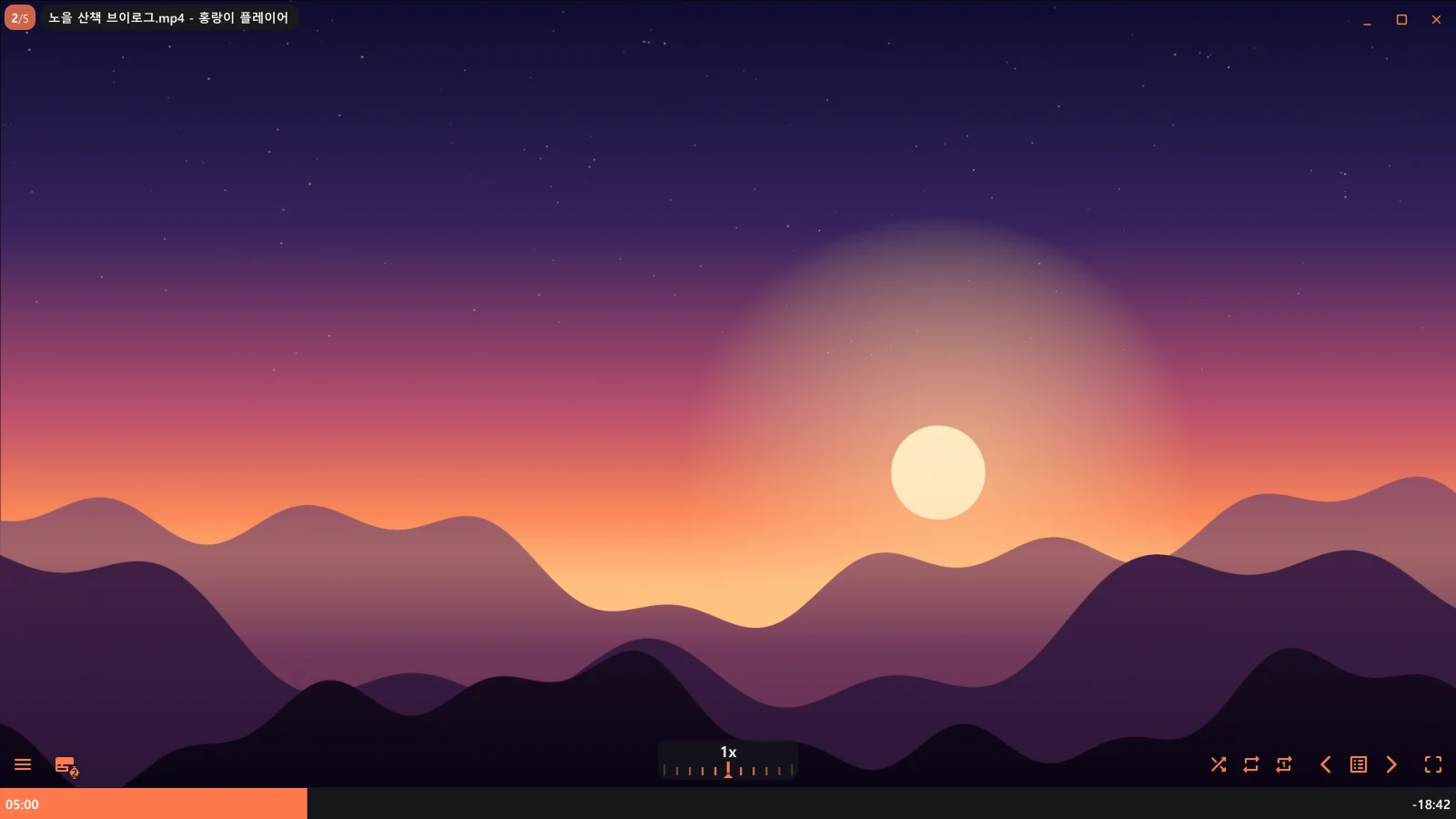
자주 하는 일은 한 번에, 신경 쓰이는 일은 알아서. 홍랑이 플레이어가 대신 챙기는 것들이에요.
파일 없이 켜면 최근 본 영상 다섯 개가 이어보기 위치와 함께 나와요. 클릭하거나 숫자 1~5를 누르면 멈췄던 장면부터 이어서 재생합니다.
끝까지 본 영상은 다음에 처음부터 시작하고, 같은 폴더의 다음 영상은 알아서 이어 틀어 줘요.
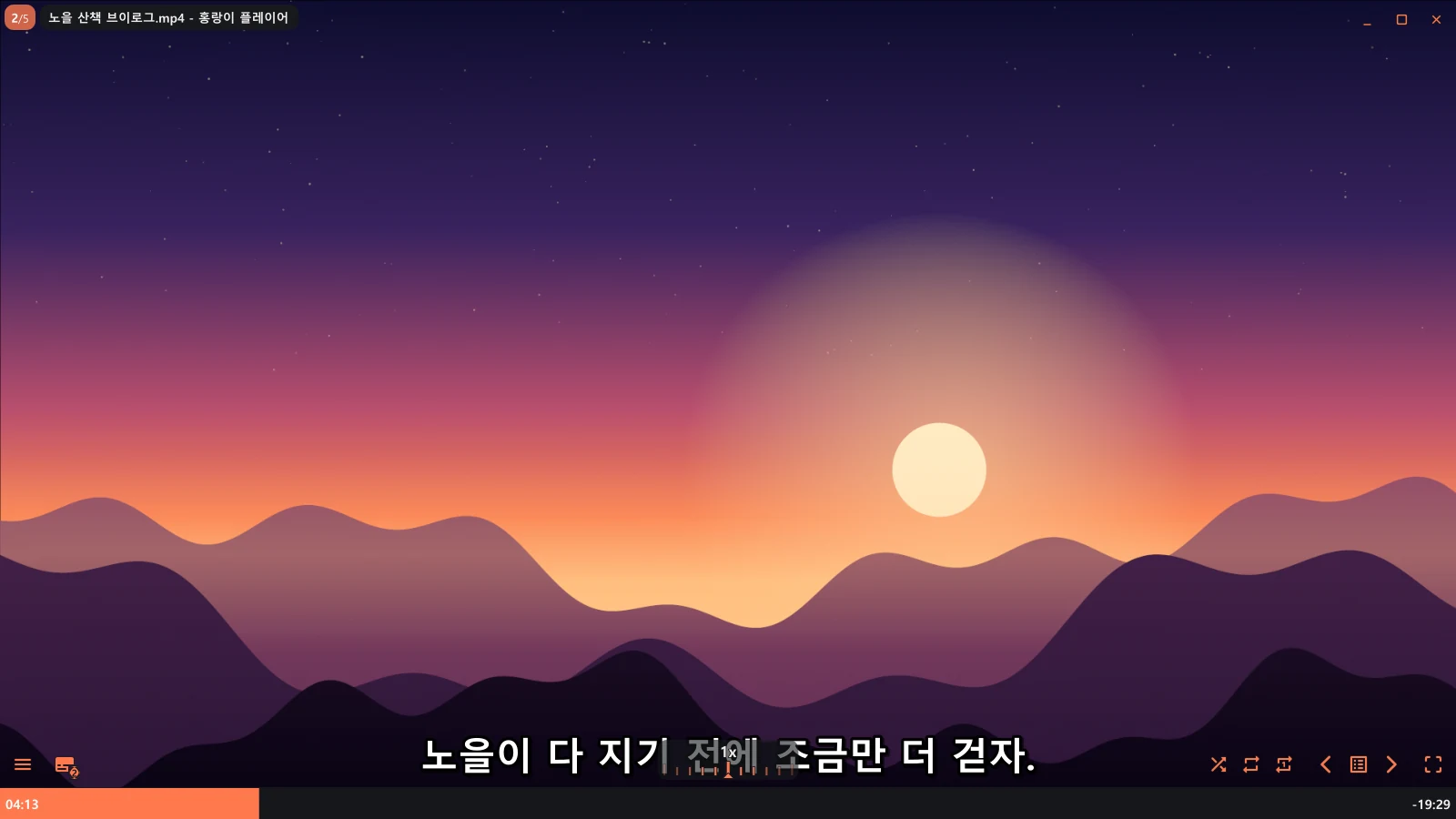
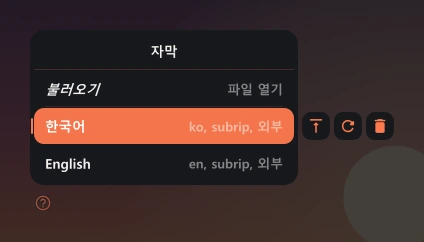
영상과 같은 이름의 SMI · SRT · ASS 자막이 같은 폴더에 있으면 알아서 불러와요. 한국어와 영어가 함께 든 SMI는 언어별로 나눠 한국어를 먼저 보여 주고, 오래된 한글 자막도 글자가 깨지지 않습니다.
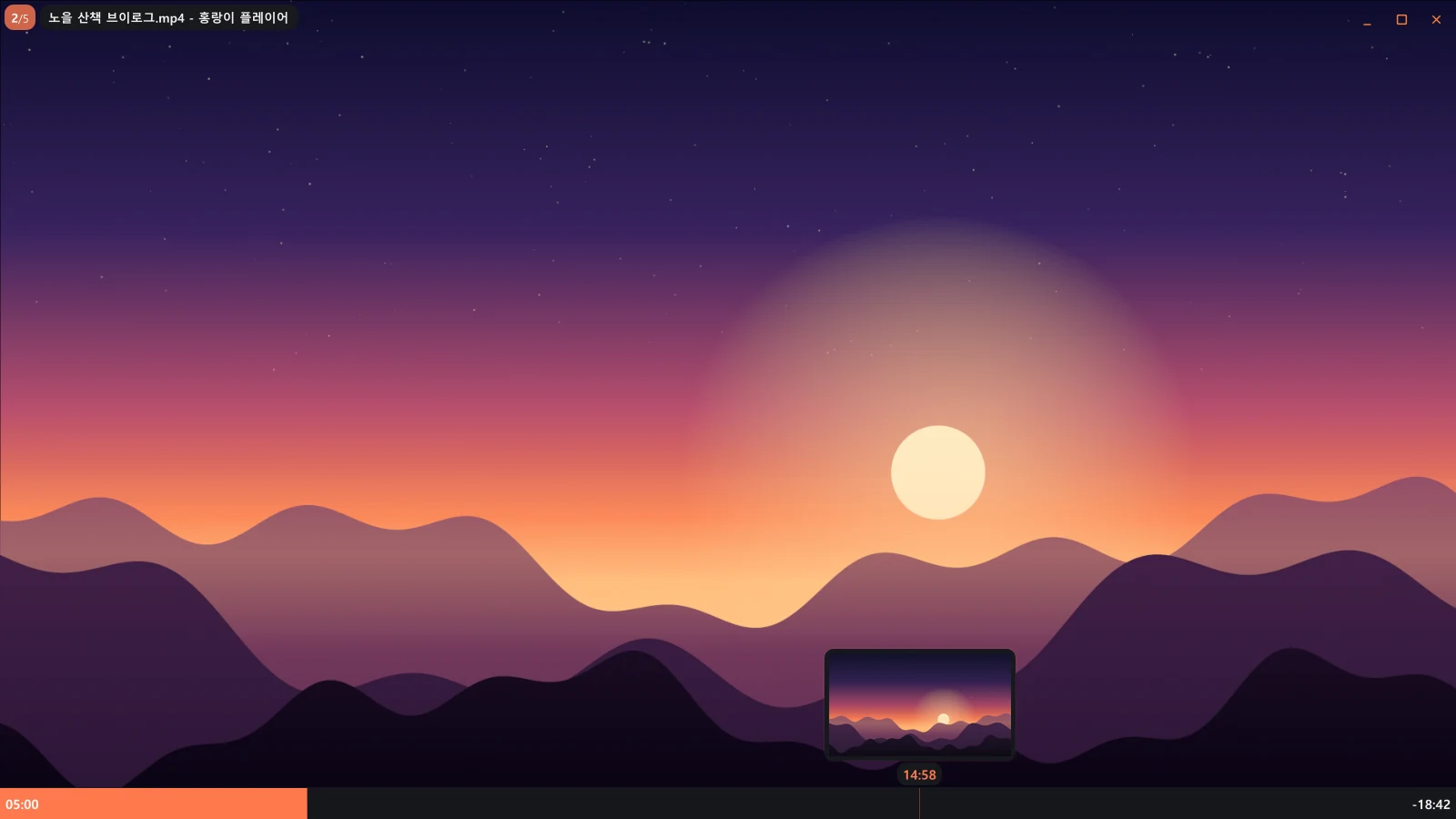
재생 바에 마우스를 올리면 그 시간의 장면이 작은 화면으로 떠요. 찾던 장면을 눈으로 확인하고 바로 넘어가면 됩니다.
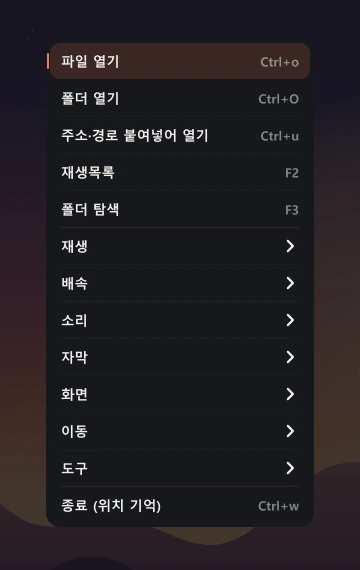
재생, 배속, 소리, 자막, 화면, 도구까지 모든 기능이 한국어 메뉴에 들어 있어요. 항목마다 단축키가 함께 적혀 있어서 쓰다 보면 저절로 손에 익습니다.
플레이어에서 F1을 누르면 주요 단축키를, 오른쪽 클릭 → 도구 → 전체 단축키 목록에서 모든 단축키를 볼 수 있어요.
글자 순서대로 놓으면
홍랑이 플레이어
탐색기에서 여러 파일을 골라 열어도 창이 여러 개 뜨지 않아요. 이미 켜진 창 하나에 재생목록으로 묶고, 2화 다음에 10화가 오도록 사람이 읽는 순서로 정렬합니다.
오픈소스 mpv 엔진을 바탕으로 만들었어요. 그래픽 카드 가속과 고화질 렌더링으로 HDR 영상도 자연스러운 색으로 보여 주고, 모니터 주사율에 맞춰 끊김을 줄입니다.
노트북에서는 Shift B로 가벼운 절전 모드로 바꿀 수 있어요.
곰플레이어에서 손에 익은 키를 바꾸지 않았어요. 처음 켜도 늘 하던 대로 넘기고, 자막을 맞추면 됩니다.
플레이어에서 F1을 누르면 주요 단축키를, 오른쪽 클릭 → 도구 → 전체 단축키 목록에서 모든 단축키를 볼 수 있어요.
동영상을 보는 데 필요 없는 것들은 처음부터 넣지 않았어요.
재생 화면에도, 시작 화면에도, 설치 과정에도 광고가 없어요.
설치 파일에는 홍랑이 플레이어만 들어 있어요. 설치 중에 다른 프로그램을 권하거나 몰래 체크해 두는 화면이 없습니다.
최근 본 영상과 이어보기 위치는 내 PC에만 저장돼요. 사용 통계를 보내지 않고, 인터넷은 직접 연 주소를 재생할 때만 씁니다.
홍랑이 플레이어는 오픈소스 엔진 mpv를 바탕으로 만들었어요. 쓰인 오픈소스와 라이선스, 소스를 받는 방법은 오픈소스 고지에 모두 적어 두었어요. 오픈소스 고지 보기
설치해서 쓰거나, 압축만 풀어서 바로 쓸 수 있어요. 둘 다 무료예요.

홍랑이 플레이어 1.2.5
HongrangiPlayer-1.2.5-Setup.exe · 54.4 MB
시작 메뉴와 바탕화면에 바로가기를 만들고, 동영상을 더블클릭하면 열리는 기본 앱으로 고를 수 있어요.
B8C91EB7C1EC707A072A8AD995C9A35B6D0D321D5FB737346495E986501D4134HongrangiPlayer-1.2.5-Portable.zip · 54.3 MB
설치 없이 압축을 풀고 HongrangiPlayer.exe를 실행하면 돼요. 설정과 기록은 그 폴더 안에 저장됩니다.
61FC3F297F18A8A3FA189136F812DAE5A49F6C54757A3DAFB088029479E3BFEE홍랑이 플레이어는 Windows 10·11용이에요. Windows PC에서 받아 주세요.
홍랑이 플레이어는 이 사이트에서만 공식 배포해요. 다른 곳에서 받은 파일은 위 SHA-256 값과 같은지 확인하고, 다르면 실행하지 마세요. 지난 버전의 바뀐 점은 변경 이력에 있어요.
새 버전을 설치해도 설정과 이어보기 기록은 그대로 남아요.
네. 모든 기능을 무료로 쓸 수 있고, 유료판이나 광고 제거 결제 같은 것도 없어요.
계속 무료로 만들 수 있도록 이 홈페이지에는 광고가 붙을 수 있어요. 플레이어와 설치 파일에는 광고가 들어가지 않습니다. 자세한 내용은 홍랑이는 어떻게 무료인가요에 있어요.
새로 나온 프로그램은 내려받은 사람이 충분히 쌓이기 전까지 Windows가 실행 전에 한 번 확인을 요청해요. 이 사이트에서 받은 파일이라면 "추가 정보"를 누른 뒤 "실행"을 누르세요.
받은 파일이 맞는지 확인하고 싶다면 PowerShell에서 Get-FileHash .\HongrangiPlayer-1.2.5-Setup.exe를 실행해, 나온 값이 내려받기 칸의 SHA-256과 같은지 비교하면 돼요.
설치 마침 화면의 "기본 플레이어로 설정"을 누르거나, 플레이어에서 오른쪽 클릭 → 도구 → 기본 플레이어로 설정을 누르세요. Windows 설정의 홍랑이 플레이어 화면이 열리면 .mp4 · .mkv 같은 형식을 하나씩 눌러 홍랑이 플레이어를 고르면 됩니다.
Windows는 보안을 위해 프로그램이 기본 앱을 대신 바꾸지 못하게 해서, 이 단계만 직접 고르셔야 해요.
자막 파일 이름을 영상과 같게 하고 같은 폴더에 두면 자동으로 불러와요. sub · subs · subtitles · 자막 폴더에 있어도 찾아냅니다.
언어는 Alt S로 여는 자막 메뉴에서 고를 수 있고, 다른 자막 파일은 Alt O나 오른쪽 클릭 → 자막 → 자막 파일 불러오기로 열 수 있어요.
자주 바꾸는 것(배속, 자막 크기와 위치, 화면 비율, 하드웨어 가속)은 오른쪽 클릭 메뉴와 단축키로 바로 바꿀 수 있어요.
더 세밀한 설정은 오른쪽 클릭 → 도구 → 설정 폴더 열기로 내 설정 파일(user.conf)을 열어 바꾼 뒤 플레이어를 다시 켜면 적용돼요.
이 페이지에서 새 버전을 받아 설치하면 돼요. 설치된 버전 위에 덮어 설치되고, 설정과 이어보기 기록은 그대로 남습니다.
아니요. 회원가입도, 사용 통계 전송도 없어요. 최근 본 영상과 이어보기 위치는 내 PC에만 저장됩니다. 자세한 내용은 개인정보처리방침에 있어요.
설치판은 시작 메뉴 바로가기와 기본 앱 등록을 해 주고, 설정을 사용자마다 따로 저장해요. 휴대용은 압축을 푼 폴더 안에서만 동작해서 USB에 담아 다니기 좋지만, 파일 연결은 하지 않아요.
Windows 설정 → 앱 → 설치된 앱에서 홍랑이 플레이어를 찾아 제거하세요. 제거할 때 내 설정과 이어보기 기록을 남길지 지울지 고를 수 있어요.